Kolejna ściąga w notatniku. Tym razem instalacja Emacsa na Windows z wtyczką nREPL ( https://github.com/clojure/tools.nrepl ). nREPL jest aktywnie rozwijanym zamiennikiem do niewspieranego już SLIME i wtyczki swank-clojure, których instalację opisałem w poprzednim wpisie dot. Emacs. Oczywiście jak najbardziej poprzednie dodatki działają i sprawują się dość dobrze, ale lepiej wyjść z zasady i dmuchać na zimne, bo pewnego dnia przestaną one działać.
Przy instalacji może się przydać narzędzie do edycji zmiennej systemowej PATH: Redmond Path ( http://download.cnet.com/Redmond-Path/3000-2094_4-10811594.html ). Przyda się także narzędzie do pobierania danych z linii poleceń : curl lub wget. Jako, że curl jest już w paczce Git ( http://git-scm.com/downloads ), którego używam, trzeba się postarać, by katalog bin z Gita był uwzględniony w PATH.
Emacsa dla Windows można pobrać z : http://ftp.gnu.org/pub/gnu/emacs/windows/ . Należy wybrać możliwie najnowszą wersję. Oczywiście najlepiej rozpakować pobrane archiwum do katalogu głównego na jakimś dysku i nie używać w nazwie spacji. Dotyczy to wszystkiego co tutaj wykonuję. U siebie daję go do C:\Emacs. Dodaję do PATH także katalog C:\Emacs\bin.

2013-01-26
Smalltalk and Seaside part 4.
 |
| (c) Robert Tinney |
Post 4 is the last post from the series about HTML parsing and presenting results in form of a web page using Smalltalk and Seaside. All these posts about Smalltalk were my attempt to find out for myself what this language is really about. A year ago I didn't even know about it's existence. My programming world till that time was wrapped mainly in C/C++ and Java. So I thought I'll try some of it in action and that the best way to grab a bit of it is to try it in practice and to solidify that experience on a blog. Well, actually Smalltalk was the main reason for this blog to show up. At the same time I also found Clojure. Both of these as languages just blown my C/Java mind away. Smalltalk is impossibly simple language and has a very helpful IDE (a REAL IDE not just some editor with syntax highlighter and fancy keyboard shortcuts that spit out code or strictly said: vomit code at you). Seaside is also one of the most brilliant ideas I've seen. To efficiently build apps with Seaside actually all you need is a basic knowledge of HTML and CSS and surprisingly no JavaScript - I didn't need it through the whole creation process. Less is better. ;) I find the idea about Smalltalk application image far superior than Java libraries and whats more, easier way to share applications than using jars. For example, I don't have to do anything with my application if I want run it on Android - just copy and run ( thanks to this project: http://code.google.com/p/squeakvm-tablet/ ). Can you do it in Java? You can't!
So lets get back to play. Last time I left, my blog comments reader was in the state where i had to manually add entries to collection, comments were looking ugly, there was no way to remove entry form collection, etc...
This time I wont show any code here (as a text). I decided to share whole one-click Pharo image where you can experiment with. Ill just describe what my objects do.
First, I'll show you the final look:
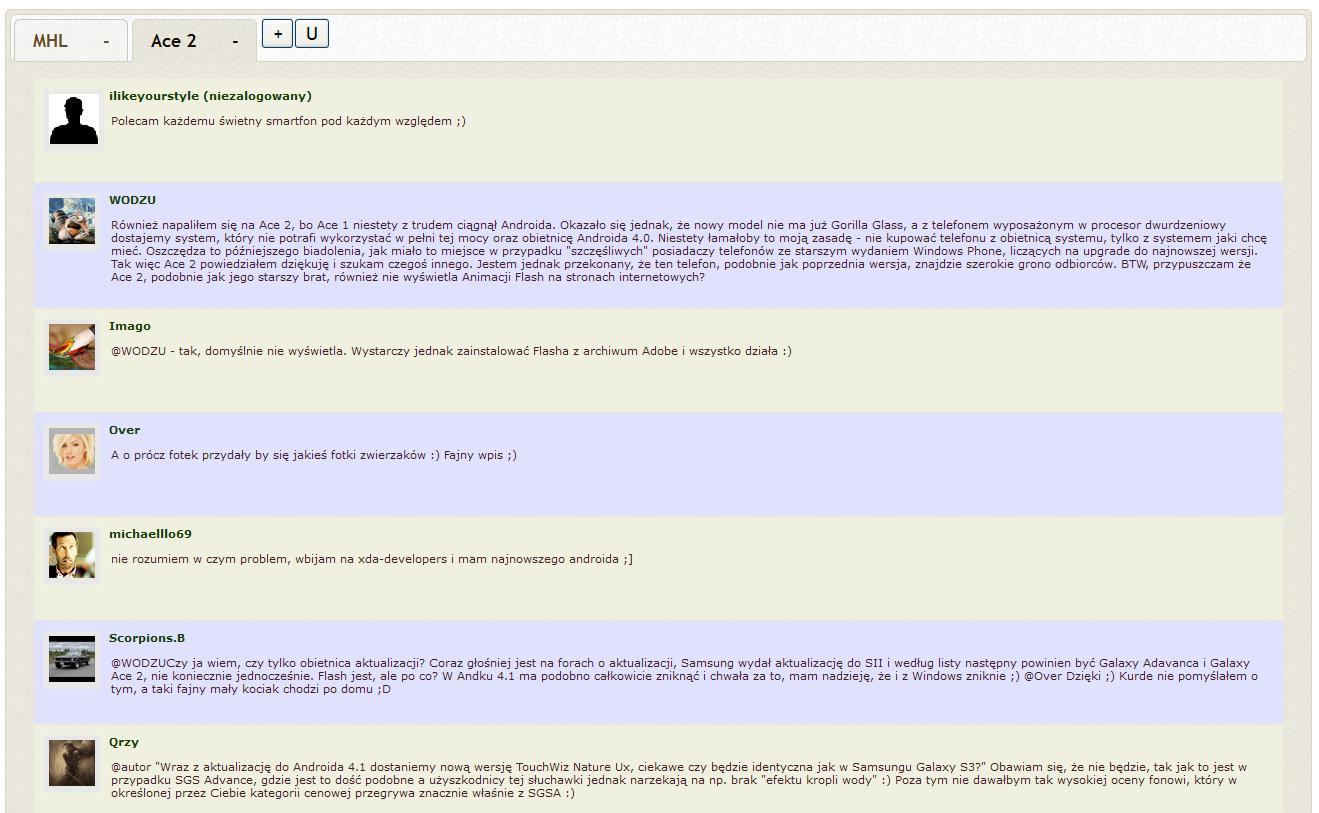
Well, at least it is not as scary looking as last one...
The minus sign removes entry , + button displays DPDialog, and U button updates comments.
DPDialog looks like this:

Some code:

CSS code is kept within object called DPCSSLibrary. Adding library is simple, just follow this: http://book.seaside.st/book/in-action/serving-files/filelibraries/creating .
Here is the graphical description of how tabs bar is created:

Updated DPComment rendering method:

Whole application as One-click archive: https://dl.dropbox.com/u/71388328/DP-OneClick.zip
2012-12-20
Clojure z Emacs i Leiningen 2

"Leiningen is for automating Clojure projects without setting your hair on fire."- czyli jak krok po kroku przygotować Emacsa do współpracy z Clojure i Leiningen. Podam też sposób jad dołączać własne biblioteki do projektu przy użyciu Maven.
Instalacja będzie prowadzona na systemie Ubuntu 12.10 x64. Jeżeli ktoś zauważy jakieś niezgodności, to proszę o komentarz.
Leinngen jest menedżerem pakietów dla projektów Clojure. Ma on ułatwić pracę z zależnościami. Jednak nie ma tak pięknie jak można by się spodziewać na pierwszy rzut oka. Jeżeli pakietów nie ma w repozytorium Clojure, to trzeba stworzyć sobie własne. O tym na końcu.
Krok 1: Instalacja Emacs 24.x i Leiningen 2
Najprościej jest to zrobić z terminala tymi poleceniami:
sudo apt-get install emacs24
wget https://raw.github.com/technomancy/leiningen/preview/bin/lein
chmod 755 lein
sudo mv lein /usr/bin
lein self-install
Krok 2: Konfiguracja Emacs
Poleceniem z konsoli uruchmić:
emacs ~/.emacs.d/init.el
Wkleić to i zapisać:
(require 'package)
(add-to-list 'package-archives
'("marmalade" . "http://marmalade-repo.org/packages/"))
(package-initialize)
Potem (M-x to klawisz Alt+x, po wciśnięciu wpisać resztę polecenia):
M-x eval-buffer
Krok 3: Instalacja wtyczki clojure-mode
Teraz trzeba załadować listę pakietów. Nie wiem dlaczego tak, ale sposób podany na Github u mnie nie zadziałał, więc metodą prób i błędów tak mi się udało.
Trzeba wyświetlić listę pakietów poleceniem:
M-x package-list-packages
Znaleźć pakiet clojure-mode. Kliknąć [Install] i zamknąć Emacs.
Krok 4: Przykładowy projekt
Utworzyć projekt poleceniem w terminalu:
lein new clojure-projekt1
Następnie wejść do katalogu projektu i edytować plik konfiguracji project.clj. Emacs by widzieć projekt musi być uruchamiany z katalogu głównego projektu:
cd clojure-projekt1
emacs project.clj
Wkleić tę linijkę:
:plugins [[lein-swank "1.4.4"]]
nad linijkę z :dependencies
W Emacs uruchomić serwer Swank poleceniem:
M-x clojure-jack-in
I voila ;). Powinien się pokazać REPL.
Przykładowe polecenia przydatne przy współpracy z Emacs i SLIME (C - Ctrl, M - Alt):
Dodawanie własnych bibliotek do projektu
Najpierw trzeba zainstalować Maven2:
sudo apt-get install maven2
Następnie trzeba mieć jakąś bibliotekę w bieżącym katalogu, np. ormlite-core-4.42.jar.
Poleceniem poniżej dodaje się taką bibliotekę do lokalnego repozytorium mavena:
mvn install:install-file \
-Dfile=ormlite-core-4.42.jar \
-DgroupId=self \
-DartifactId=ormlite-core \
-Dversion=4.42 \
-Dpackaging=jar \
-DgeneratePom=true
Po pozytywnym przetworzeniu powinien pojawić się napis BUILD SUCCESSFUL. Następnie do pliku projektu w sekcji :dependencies trzeba dodać linijkę i zapisać:
[self/ormlite-core "4.42"]
Następnie w katalogu projektu w terminalu dać polecenie:
lein deps
I to wszystko. ;)
2012-12-17
Light Table : Factorial fun
Niedawno na kickstarter.com wystartował projekt IDE dla języka Clojure przez człowieka o nazwisku Chris Granger. Dzisiaj zaprezentuję działanie części edytora: Instarepl. Jest to moduł, w którym można testować kod. Ma tę przewagę nad innymi REPL-ami, że widać wyniki działania poszczególnych poleceń. Nie tylko po wykonaniu polecenia, ale też aktualizację innych w historii jeżeli wcześniejszy kod coś pozmienia. Jak dla mnie bajka. Dawno czegoś takiego nie widziałem. Ekran Instarepl jest podzielony na dwa obszary. Z lewej strony mamy edytor kodu, z prawej kod, i wyniki działanaia. W wynikach przez ciała funkcji zamiast symboli przewijają się dane i widać jak przechodzą przez kolejne polecenia. W przypadku pętli zauważyłem, że widać tylko ostatnią iterację.
Light table można pobrać z tej strony. Wymagane jest JDK Javy. Przy pierwszym uruchomieniu program pobiera niezbędne biblioteki. Proces ten trwa dość długo, więc nie należy się przerażać, że aplikacja "wisi". Najlepiej za pierwszym razem uruchomić w konsoli poleceniem "java -jar launcher.jar", bo będzie widać przebieg instalacji. Program także doinstalowuje biblioteki przy przejściu do części projektowej : Table.
Jak widać na zrzucie ekranu Instarepl wyjście funkcji, które piszą do standardowego wyjścia (terminal/konsola) umieszczane jest na końcu bloku wyników pod linijką "Output:".
Część Table wygląda tak:

Z lewej pokazują się bloki funkcji, które można edytować. Polecam zapoznać się ze skrótami klawiszowymi, bo w widoku nie ma żadnych przycisków, czy menu z komendami.
Z prawej strony ekranu na górze w lewym okienku jest widok przestrzeni nazw. Każda przestrzeń nazw zawiera funkcje, które wyświetlają się w prawym okienku. Niżej na czerwono jest brudnopis do testowania kodu, a jeszcze niżej w zielonym polu pojawiają się wyniki działania funkcji z brudnopisu lub programu. Widać, że autor wzorował się na browserze kodu Smalltalka. Według mnie to dobre rozwiązanie, a przydałaby się jeszcze możliwość podziału funkcji na własne kategorie.
Dodam, że to IDE jest w wersji alpha, więc zawiera bugi i nie jest tak rozbudowane jak można by sobie życzyć (np. brak refaktoringu). Jednak w porównaniu do wtyczek Clojure do Eclipse czy Intellij IDEA program ten to ogromny krok naprzód i z przyjemnością się z nim pracuje.
Na koniec załączam gwóźdź programu, czyli film z testowania Instarepl, na przykładzie realizacji funkcji liczącej silnię z testami ze strony 4Clojure.
Pod koniec filmu mam małą przywieszkę z tego względu, że nie zauważyłem błędu w funkcji, a środowisko czasem lubi się przywiesić. Np. w wyniku edycji funkcji, program wpadnie w nieskończoną pętlę. Ten fakt można poznać po zwiększonym zużyciu procesora, lagowaniu interfejsu i braku reakcji na zmiany kodu (factorial3 zawsze pokazywał 1). To mnie wprowadziło w błąd.
Projekt Light Table jest bardzo ciekawy, więc mam nadzieję, że nie tylko mnie przypadnie do gustu. :)
Light table można pobrać z tej strony. Wymagane jest JDK Javy. Przy pierwszym uruchomieniu program pobiera niezbędne biblioteki. Proces ten trwa dość długo, więc nie należy się przerażać, że aplikacja "wisi". Najlepiej za pierwszym razem uruchomić w konsoli poleceniem "java -jar launcher.jar", bo będzie widać przebieg instalacji. Program także doinstalowuje biblioteki przy przejściu do części projektowej : Table.
 |
| Widok główny Light Table |
 |
| Widok Instarepl |
Jak widać na zrzucie ekranu Instarepl wyjście funkcji, które piszą do standardowego wyjścia (terminal/konsola) umieszczane jest na końcu bloku wyników pod linijką "Output:".
Część Table wygląda tak:

Z lewej pokazują się bloki funkcji, które można edytować. Polecam zapoznać się ze skrótami klawiszowymi, bo w widoku nie ma żadnych przycisków, czy menu z komendami.
Z prawej strony ekranu na górze w lewym okienku jest widok przestrzeni nazw. Każda przestrzeń nazw zawiera funkcje, które wyświetlają się w prawym okienku. Niżej na czerwono jest brudnopis do testowania kodu, a jeszcze niżej w zielonym polu pojawiają się wyniki działania funkcji z brudnopisu lub programu. Widać, że autor wzorował się na browserze kodu Smalltalka. Według mnie to dobre rozwiązanie, a przydałaby się jeszcze możliwość podziału funkcji na własne kategorie.
Dodam, że to IDE jest w wersji alpha, więc zawiera bugi i nie jest tak rozbudowane jak można by sobie życzyć (np. brak refaktoringu). Jednak w porównaniu do wtyczek Clojure do Eclipse czy Intellij IDEA program ten to ogromny krok naprzód i z przyjemnością się z nim pracuje.
Na koniec załączam gwóźdź programu, czyli film z testowania Instarepl, na przykładzie realizacji funkcji liczącej silnię z testami ze strony 4Clojure.
Pod koniec filmu mam małą przywieszkę z tego względu, że nie zauważyłem błędu w funkcji, a środowisko czasem lubi się przywiesić. Np. w wyniku edycji funkcji, program wpadnie w nieskończoną pętlę. Ten fakt można poznać po zwiększonym zużyciu procesora, lagowaniu interfejsu i braku reakcji na zmiany kodu (factorial3 zawsze pokazywał 1). To mnie wprowadziło w błąd.
Projekt Light Table jest bardzo ciekawy, więc mam nadzieję, że nie tylko mnie przypadnie do gustu. :)
2012-12-11
Smalltalk : Seaside z użyciem Pharo, cz.3
|
| (c) Robert Tinney |
Mam
już schemat jak wyciągnąć komentarze z dowolnego bloga, to teraz
czas na część wizualną. Tak jak poprzednio, najpierw z grubsza
opiszę poszczególne kroki. Film z podsumowaniem dam na końcu.
Jako, że film byłby dość długi gdyby pokazywać tworzenie kodu
to pokażę w nim tylko jak wygląda struktura pakietu i kod. Z
poprzedniej części mam już w zasadzie napisaną podstawę
pojedynczej funkcji, która odczyta komentarze z podanego adresu URL
i zwróci tablicę komentarzy. Najpierw jednak opiszę jak utworzyć
komponent w Seaside.
Otwieram
System Browser i zaczynam od utworzenia kategorii (paczki obiektów).
Prawy myszki na liście kategorii i klikam "Add category...".
Jako, że tworzę pod portal dobreprogramy.pl, utworzę kategorię
DobreprogramyAPI.
Tworzenie
komponentu głównego
Ten
komponent będzie odpowiadać za zawartość strony głównej. To
wszystko o czym będę pisać jest także dostępne dostępne w
dokumentacji
Seaside.. Kasą główną komponentów jest klasa WAComponent. Po
niej odziedziczę funkcjonalność na potrzeby mojej nowej klasy
"DPRoot":
WAComponent
subclass: #DPRoot instanceVariableNames:
'' classVariableNames:
'' poolDictionaries:
'' category:
'DobreprogramyAPI' |
Pierwsze
co trzeba zrobić, to utworzyć metodę "initialize":
initialize super
initialize. |
Metoda
"initialize" jest metodą wywoływaną zaraz po utworzeniu
obiektu, m.in. po wywołaniu metody "new". Dobrą praktyką
jest wywołać metodę "initialize" obiektu nadrzędnego za
pomocą metody "super". Zielona strzałka do góry, która
się pokaże obok nazwy metody mówi, że moja metoda nadpisuje
metodę z klasy nadrzędnej.
Kolejnym
krokiem będzie utworzenie metody, która wyświetli coś na stronie.
Na chwilę obecną dam jakiś prosty tekst byle zobaczyć, czy
działa. Metoda ta posiada określona nazwę, bo Seaside przeszukując
obiekty i wyświetlając zawartość szuka właśnie jej:
renderContentOn:
html html
paragraph:
'Alibaba'. |
Jako,
że obiekt DPRoot jest obiektem głównym, trzeba zaznaczyć to
tworząc metodę, która poinformuje framework Seaside. W części
klasowej trzeba utworzyć metodę:
canBeRoot ^
true. |
Dzięki
niej Seaside będzie widzieć obiekt w przeglądarce aplikacji.
Rejestracja
komponentu jako aplikacji
W
przeglądarce przechodzę pod adres http://localhost:8080/config .
Klikam w Add na pasku menu. W pole wpisuję 'dp' i wybieram typ jako
Application. OK. W sekcji General na kolejnej stronie jako 'Root
class' wybieram DPRoot. Klik w Apply. Teraz przechodząc pod adres
localhost:8080/dp powinien się wyświetlić Alibaba... Jest. ;)
To
samo można zrobić wywołując w Workspace polecenie:
WAAdmin
register: DPRoot
asApplicationAt: 'dp'. |
Subskrybuj:
Posty (Atom)